
In het menu Aanvragen krijg je een overzicht van alle ingediende aanvragen. In dit Helpdeskartikel gaan we dieper in op de beschikbare informatie en functionaliteiten binnen dit menu.
INHOUDSOPGAVE
1 Overzicht aanvragen
Het menu Aanvragen geeft alle ingediende aanvragen weer in een overzichtelijke tabel. Per aanvraag worden volgende gegevens weergegeven:
- Type dossier: de verschillende dossiertypes worden weergegeven aan de hand van specifieke icoontjes:
- Groene pijl = aanvraag Inname Openbaar Domein
- Gele vlag = aanvraag Evenement
- Groene vlag = aanvraag Principiële Evenement
- Blauwe wagen = aanvraag Toegangsvergunning
- Lichtblauw bestek = aanvraag Publiek Toegankelijke Inrichting
- Type: het type van de aanvraag. Dit kan verschillen van bestuur tot bestuur.
- Evenement naam: de naam van het evenement (enkel ingevuld voor evenementaanvragen).
- Adres: het adres van de aanvraag.
- Periode: start- en einddatum van de aanvraag.
- Betaalstatus: info over de huidige betaalstatus van het dossier.
- Status: huidige status van de aanvraag.
- Acties: mogelijke acties uit te voeren binnen dit dossier.
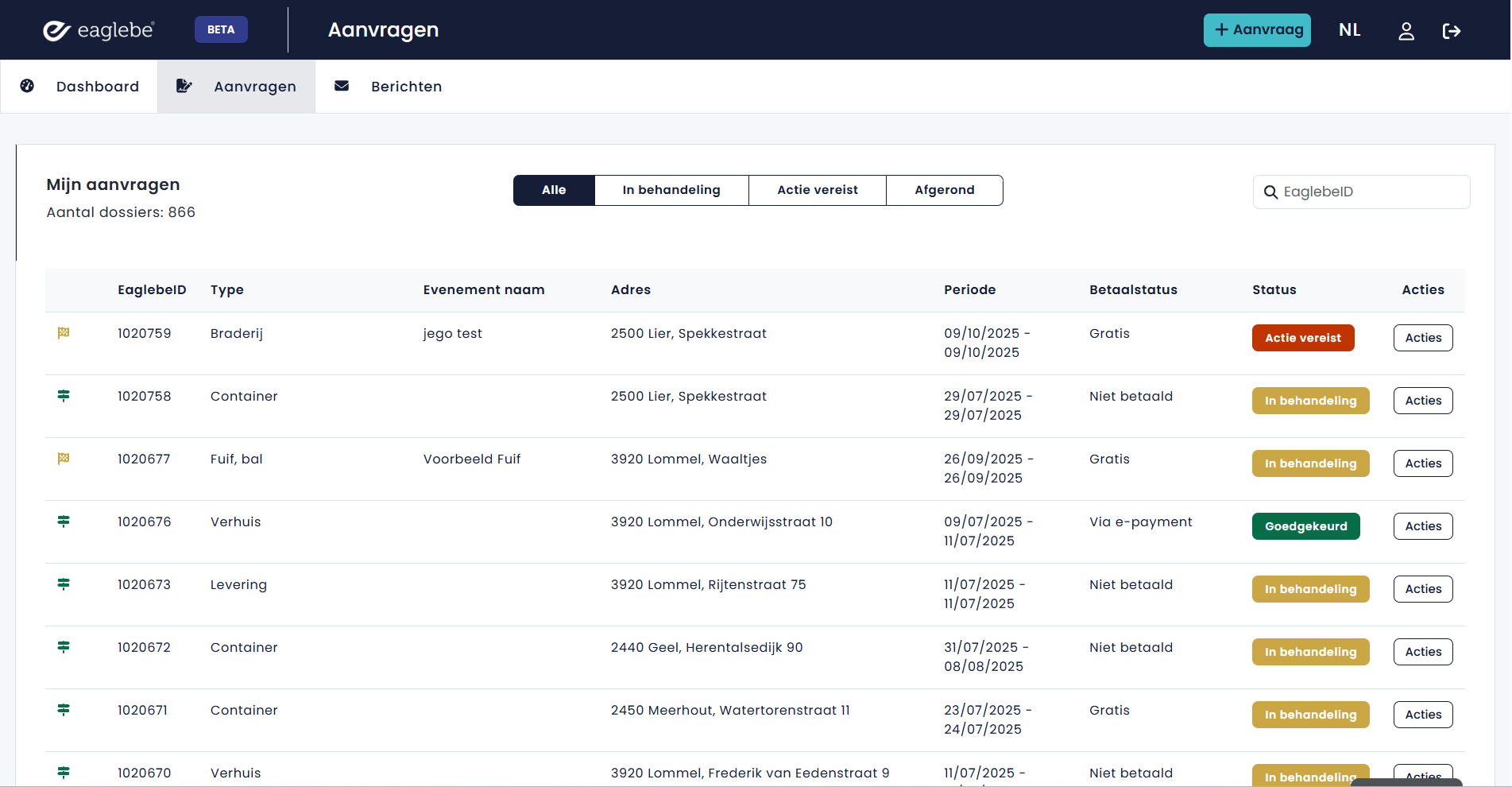
Je kan de tabel snel filteren op status via de snelfilters bovenaan in het midden van de tabel. Een specifiek dossier kan je opzoeken op basis van het EaglebeID via de zoekfilter in de rechterbovenhoek.
2 Status aanvragen
Iedere aanvraag heeft een eigen status. Hieronder vind je de betekenis van iedere status:
- In behandeling: de aanvraag wordt verwerkt door het lokaal bestuur.
- Actie vereist: de aanvrager moet een actie uitvoeren voordat het dossier verder kan worden behandeld. Dit kan gaan om een openstaand bericht of een openstaande betaling.
- Goedgekeurd: de aanvraag werd goedgekeurd.
- Afgekeurd: de aanvraag werd afgekeurd.
- Geweigerd: de aanvraag werd geweigerd.
- Ingetrokken: de aanvraag werd ingetrokken.
3 Acties
Via het Eaglebe-portaal kan je verschillende acties uitvoeren voor je aanvragen. Deze acties zijn beschikbaar via de knop 'Acties' uiterst rechts bij ieder dossier.
Let op: afhankelijk van de status van het dossier zullen sommige acties al dan niet beschikbaar zijn.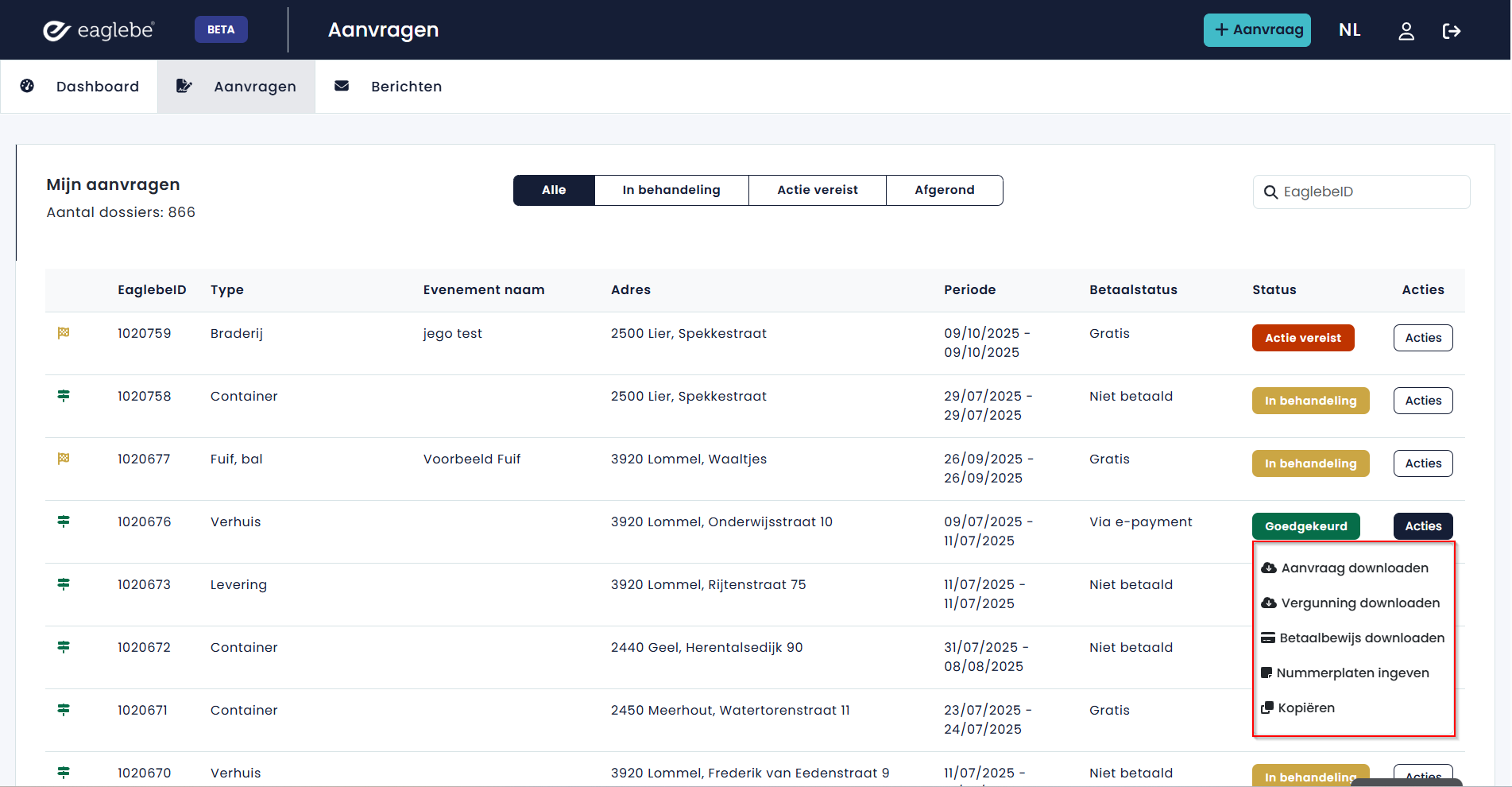
Beschikbare acties per dossier:
- Aanvraag downloaden: de aanvraag (als pdf-bestand) en alle bijbehorende bestanden downloaden als zipbestand.
- Vergunning downloaden: indien de aanvraag goedgekeurd en betaald is, kan je via deze actie het vergunningsdocument downloaden.
- Verlengen (inname): indien de aanvraag nog loopt of gepland is in de toekomst, kan ze via deze actie verlengd worden. Een verlenging is altijd verbonden aan de originele aanvraag en kan slechts in beperkte mate worden aangepast. Indien je een nieuwe aanvraag wil indienen die volledig losstaat van de originele aanvraag maar wel dezelfde gegevens bevat, kies je best voor de actie Kopiëren.
- Betalen: indien de aanvraag werd goedgekeurd maar nog betaald moet worden, kan je via deze actie de aanvraag online betalen.
- Betaalbewijs downloaden: indien de aanvraag goedgekeurd en betaald is, kan je via deze actie het betaalbewijs downloaden.
- Kopiëren: alle gegevens van een aanvraag worden gekopieerd naar een nieuwe aanvraag die nog kan worden aangepast. Dit is handig voor terugkerende aanvragen.
- Berichten: indien er vanuit het lokaal bestuur gecommuniceerd werd, zal je de communicatie hier terugvinden.
- Nummerplaten ingeven: via deze actie kan je de nummerplaten ingeven van de voertuigen die aanwezig zijn op het moment dat de signalisatie wordt geplaatst.
Let op: wil je je aanvraag annuleren of wijzigen? Neem dan contact op met het lokaal bestuur waar je de aanvraag hebt ingediend. Het lokaal bestuur kan je aanvraag wijzigen of annuleren, of het dossier opnieuw openen zodat je zelf nog wijzigingen kan aanbrengen.