
Le menu « Demandes » vous donne un aperçu de toutes les demandes introduites. Dans cet article du Helpdesk, nous examinons plus en détail les informations et les fonctionnalités disponibles dans ce menu.
INHOUDSOPGAVE
1 Vue d'ensemble des demandes
Le menu « Demandes » affiche toutes les demandes introduites dans un tableau clair. Les informations suivantes sont affichées pour chaque demande :
- Type de dossier : les différents types de dossiers sont représentés par des icônes spécifiques :
- Flèche verte = demande d'Occupation du Domaine Public
- Drapeau jaune = demande d'Événement
- Voiture bleu = demande de Permis d'accès
- Type : le type de demande. Celui-ci varie selon la demande.
- Nom de l'événement : le nom de l'événement (à remplir uniquement pour les demandes d'événements).
- Adresse : l'adresse de la demande.
- Période : les dates de début et de fin de la demande.
- Statut de paiement : informations sur le statut de paiement actuel du dossier.
- Statut : statut actuel de la demande.
- Actions : actions pouvant être effectuées pour ce dossier.
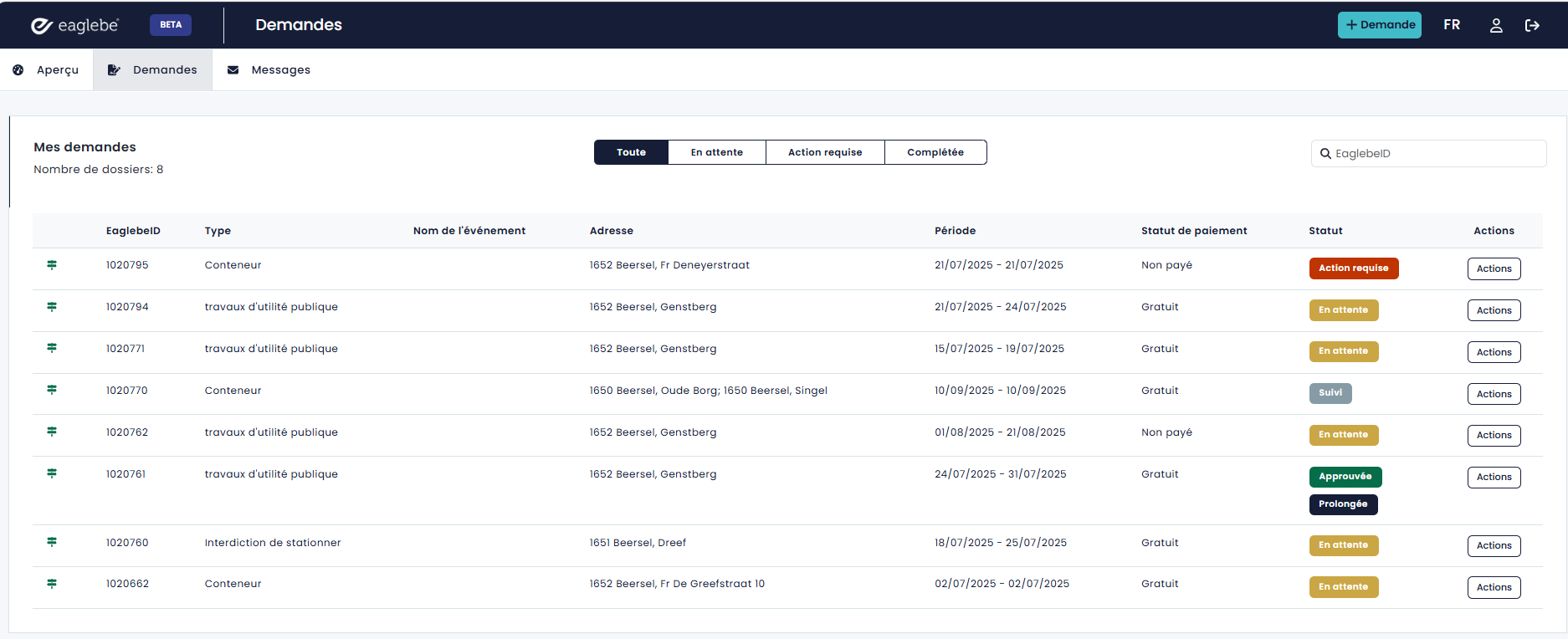
Vous pouvez rapidement filtrer le tableau par statut à l'aide des filtres rapides situés en haut au centre du tableau. Vous pouvez rechercher un dossier spécifique sur la base de l'EaglebeID à l'aide du filtre de recherche situé dans le coin supérieur droit.
2 Statut des demandes
Chaque demande a son propre statut. Vous trouverez ci-dessous la signification de chaque statut :
- En cours : la demande est en cours de traitement par l'administration locale.
- Action requise : e demandeur doit effectuer une action avant que le traitement du dossier puisse se poursuivre. Il peut s'agir d'un message ou d'un paiement en attente.
- Approuvé : la demande a été approuvée.
- Rejeté : la demande a été rejetée.
- Refusé : la demande a été refusée.
- Retiré : la demande a été retirée.
3 Actions
Le portail Eaglebe vous permet d'effectuer différentes actions pour vos demandes. Ces actions sont disponibles via le bouton « Actions » situé à l'extrême droite de chaque dossier.
Remarque : selon le statut du dossier, certaines actions peuvent ne pas être disponibles.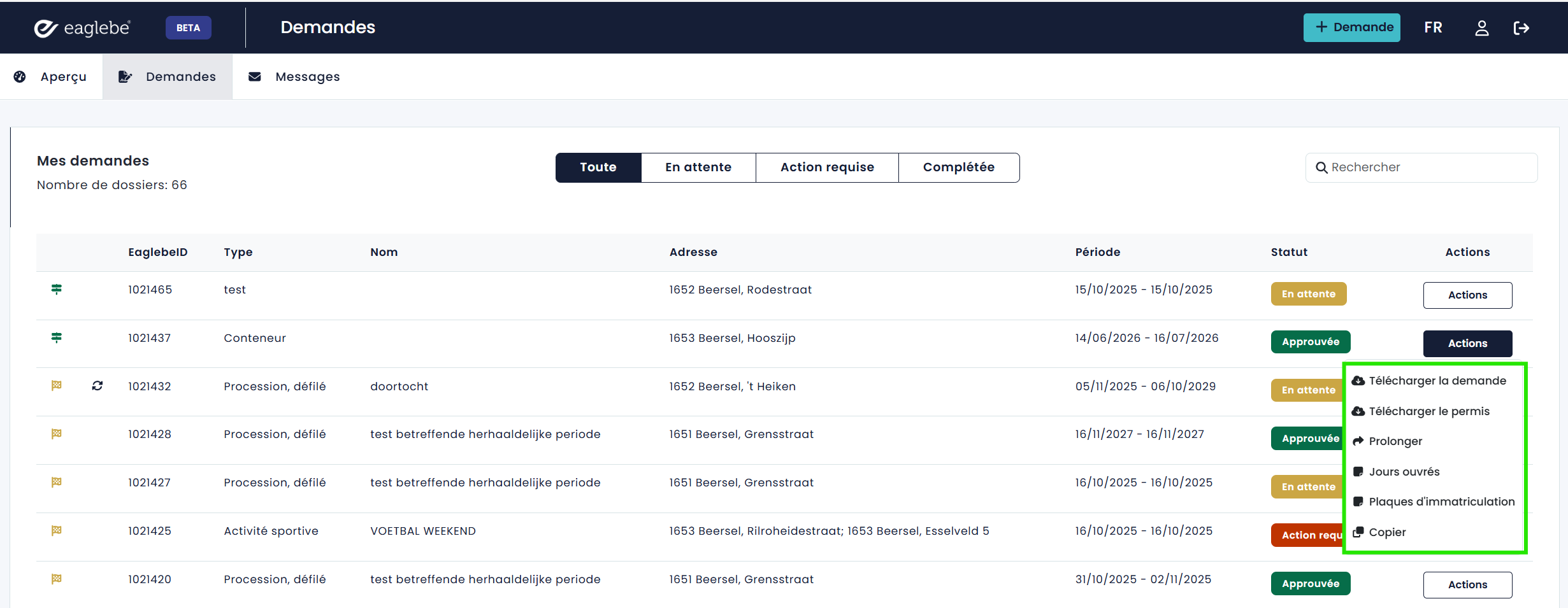
Actions disponibles par fichier :
- Télécharger la demande : téléchargez la demande (au format PDF) et tous les fichiers associés dans un fichier ZIP.
- Télécharger le permis : si la demande a été approuvée et payée, vous pouvez télécharger le document d'autorisation via cette action.
- Prolonger (occupation) : si la demande est encore en cours ou prévue dans le futur, elle peut être prolongée via cette action. Une prolongation est toujours liée à la demande initiale et ne peut être modifiée que de manière limitée. Si vous souhaitez introduire une nouvelle demande distincte contenant les mêmes données, utilisez plutôt l'action « Copier ».
- Payer : si la demande a été approuvée mais doit encore être payée, vous pouvez effectuer le paiement en ligne via cette action.
- Télécharger la preuve de paiement : si la demande a été approuvée et payée, vous pouvez télécharger la preuve de paiement via cette action.
- Copier : toutes les données d'une demande sont copiées dans une nouvelle demande qui peut encore être modifiée. Cette action est utile pour les demandes récurrentes.
- Messages : si l'administration locale vous a envoyé un message concernant votre demande, vous le trouverez ici.
- Saisir les plaques d'immatriculation : via cette action, vous pouvez saisir les plaques d'immatriculation des véhicules présents au moment de la mise en place de la signalisation.
Attention : vous souhaitez annuler ou modifier votre demande ? Contactez l'administration locale auprès de laquelle vous avez introduit votre demande. L'administration locale peut modifier ou annuler votre demande, ou rouvrir le dossier afin que vous puissiez encore y apporter vous-même des modifications.