
Lorsque vous vous connectez à votre portail Eaglebe en tant que demandeur, vous accédez directement à votre tableau de bord personnel. Vous y trouverez les principales actions que vous pouvez ou devez effectuer ainsi qu’un aperçu de vos demandes actives.
1. En-tête
En haut du portail Eaglebe, vous trouverez l’en-tête, qui se compose de deux parties : une barre bleue et une barre blanche :
- + Demande : ccette option vous permet d’introduire une nouvelle demande.
- Langue : sélectionnez la langue dans laquelle le portail Eaglebe est affiché. Cette langue est également utilisée par défaut lorsque vous introduisez une nouvelle demande (si elle est disponible). Il se peut que vous deviez actualiser la page avant que tous les menus, actions et tableaux soient entièrement traduits.
- Utilisateur : cette option vous permet d’accéder aux paramètres de votre profil.
- Déconnexion : cette option vous permet de vous déconnecter du portail Eaglebe.
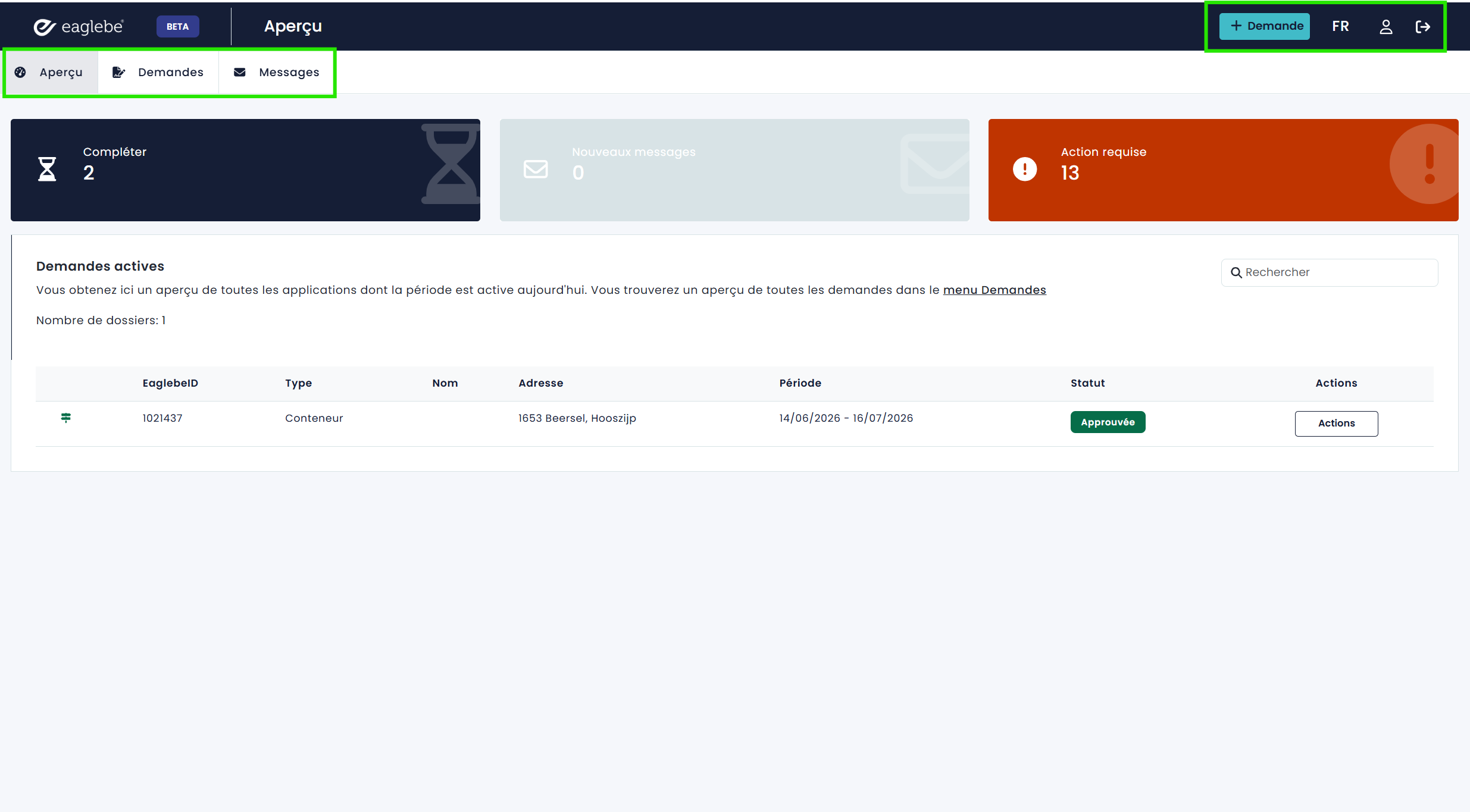
La barre de menu blanche située sous l’en-tête vous permet d’accéder aux principaux menus du portail Eaglebe :
- Aperçu : vous obtenez ici un aperçu des principales actions et de vos demandes actives. Lisez la suite pour plus d’informations.
- Demandes : vous obtenez ici un aperçu de toutes vos demandes. Lisez la suite pour plus d’informations.
- Messages : vous obtenez ici un aperçu de tous vos messages.
2. Actions
Depuis votre tableau de bord, vous voyez immédiatement les principales actions que vous pouvez ou devez effectuer en tant que demandeur. Ces actions sont clairement affichées dans les cartes colorées situées en haut du tableau de bord.
Lorsque des actions sont disponibles, les cartes correspondantes s’affichent en couleur et un compteur indique le nombre d’actions en attente. Cliquez sur une carte pour effectuer les actions correspondantes.
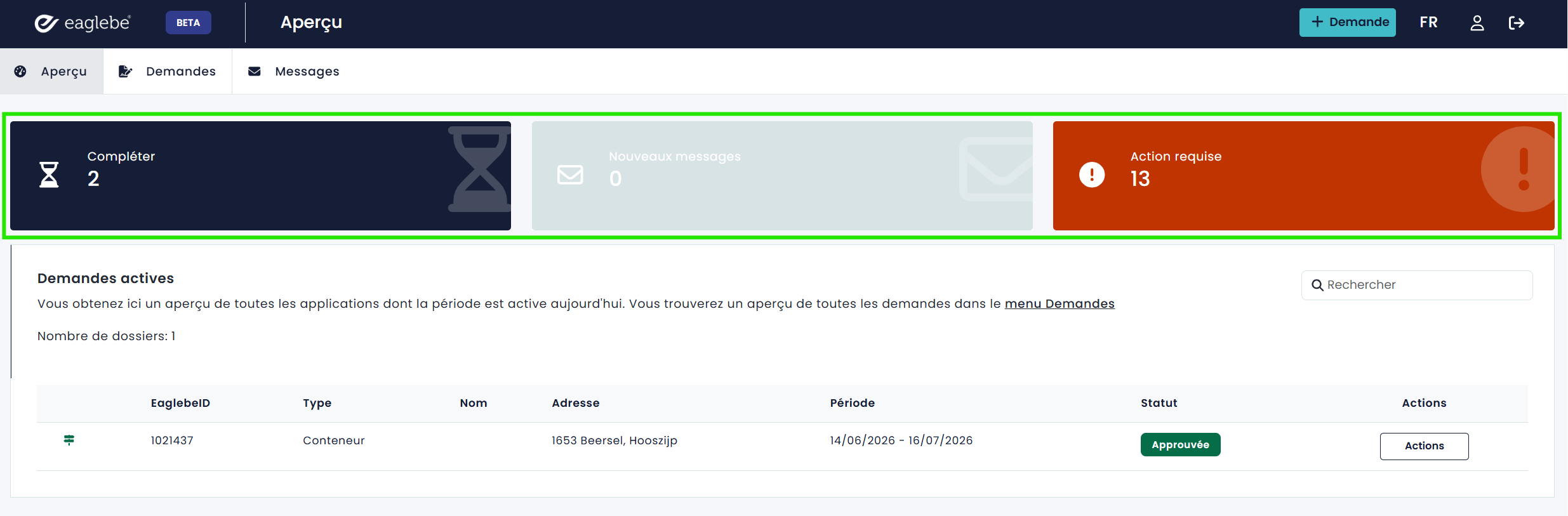
Remarque : si aucune action n’est requise, les cartes sont grisées et vous ne pouvez pas cliquer dessus.
2.1 Compléter
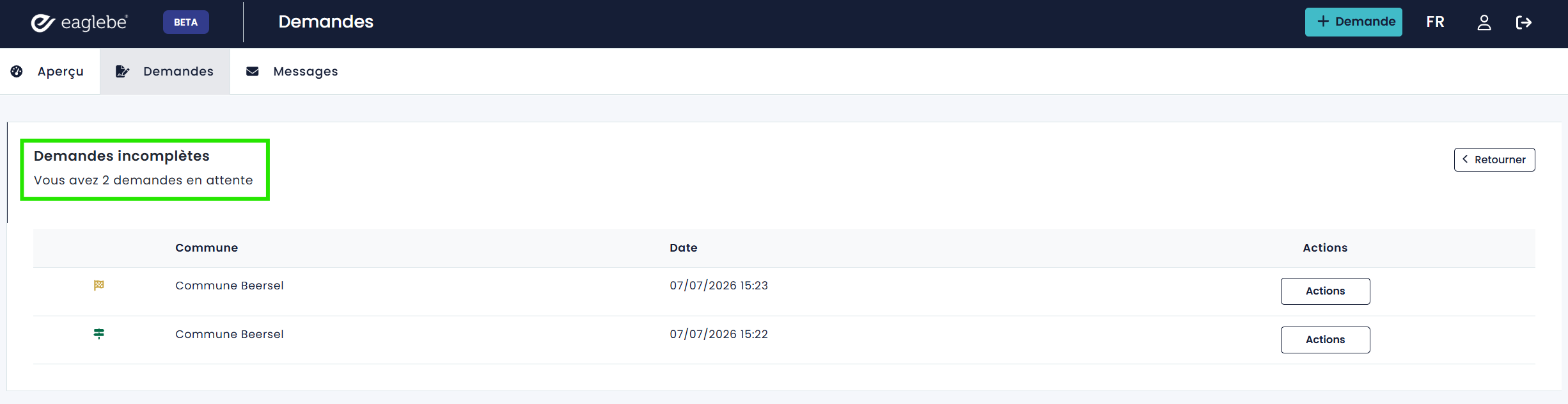
Lorsque vous fermez une demande avant de la soumettre, elle est enregistrée comme brouillon et doit encore être complétée. Vous trouverez tous vos brouillons sous l’action « Compléter ».
En cliquant sur cette carte, vous obtenez un aperçu de toutes vos demandes inachevées. Pour chaque demande, vous pouvez choisir de la compléter en cliquant sur le bouton « Terminer » ou de supprimer le brouillon. Lorsque vous cliquez sur « Terminer », la demande s’ouvre dans un nouvel onglet avec toutes les données enregistrées. Vous pouvez alors compléter et soumettre le formulaire. La demande disparaît ensuite de vos brouillons et se retrouve dans le menu « Demandes ».
2.2 Nouveaux messages
Vous trouverez également l’action « Nouveaux messages ». En cliquant sur cette action, vous obtenez un aperçu de tous les nouveaux messages envoyés par une ville ou une commune concernant une demande. Il peut s’agir d’une demande d’informations complémentaires, d’une annexe manquante ou d’une modification nécessaire de votre demande.
Dans votre boîte de réception, vous pouvez également effectuer une recherche sur la base de l’EaglebeID pour retrouver un message spécifique ou choisir d’afficher tous les messages.
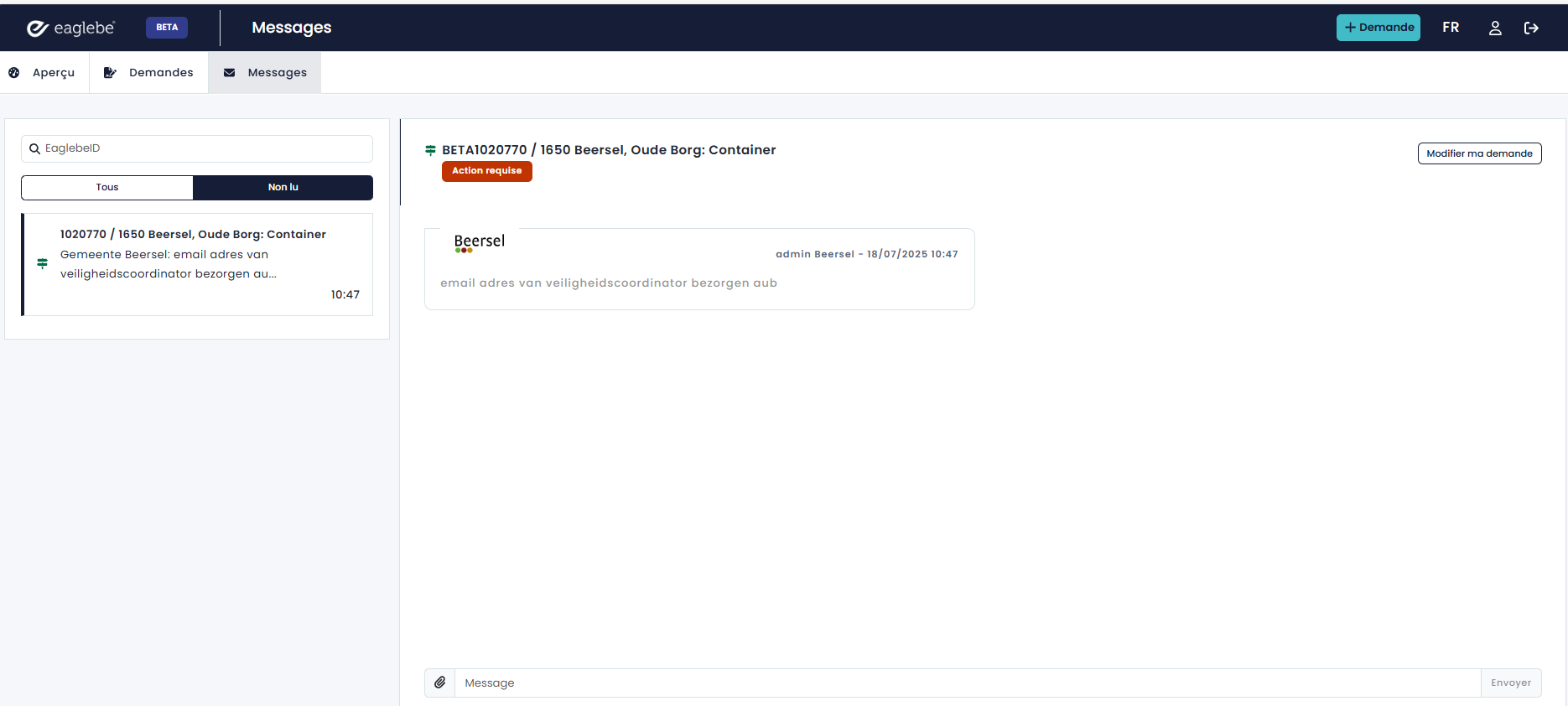
En cliquant sur cette action, vous accédez à votre boîte de réception, filtrée sur les messages non lus. À gauche, vous trouverez un bref aperçu de tous les nouveaux messages. Pour lire un message, cliquez dessus dans cet aperçu. Une fois le message ouvert, vous pouvez :
- Envoyer une réponse dans la zone de texte située en bas du message. Saisissez votre réponse, ajoutez éventuellement une pièce jointe à l’aide de l’icône en forme de trombone, puis cliquez sur « Envoyer ».
- Modifier votre demande en cliquant sur le bouton « Modifier ma demande » dans le coin supérieur droit.
Remarque : vous ne pouvez répondre à un message ou modifier votre demande que pour les dossiers nécessitant une action. Les dossiers en cours de traitement ou déjà clôturés ne peuvent plus être modifiés.
2.3 Action requise
Lorsque vous cliquez sur l’action « Action requise », vous obtenez un aperçu de tous vos paiements en attente. Le bouton d’action « Payer », situé à droite de chaque dossier, vous permet d’effectuer immédiatement le paiement en ligne.
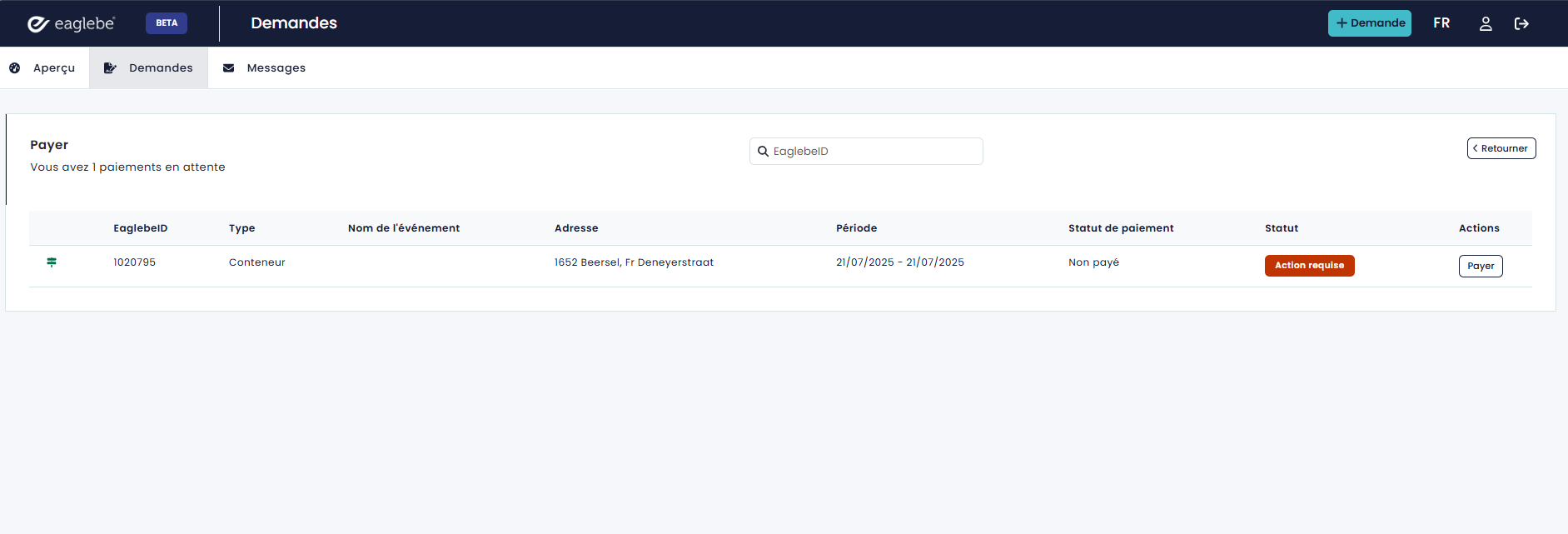
Remarque : vous ne recevrez votre autorisation qu’après avoir effectué le paiement. Veillez donc à payer à temps afin de recevoir votre autorisation.
3. Mes demandes actives
En bas de votre tableau de bord, vous trouverez un aperçu de toutes vos demandes actives. Il s’agit de toutes les demandes dont la période est active aujourd’hui. Vous trouverez un aperçu de toutes vos demandes dans le menu « Demandes ».
Pour retrouver rapidement une demande, vous pouvez utiliser le filtre sur l’EaglebeID dans le coin supérieur droit du tableau.