
Via het menu ‘Berichten’ in het Eaglebe-portaal kan je communiceren met het bestuur waarbij je een aanvraag hebt ingediend. Hoe komen die berichten binnen, hoe kan je antwoorden op nieuwe berichten, hoe voeg je bijlagen toe, ...?
Je leest er alles over in dit artikel!
1 Nieuwe berichten
Wanneer een ingediende aanvraag niet helemaal duidelijk of onvolledig is, kan je als aanvrager een nieuw bericht krijgen met de vraag om meer informatie. Als aanvrager kan je enkel antwoorden op berichten. Je kan niet zelf een nieuw bericht starten nadat je een aanvraag hebt ingediend. Communicatie is enkel mogelijk bij dossiers met de status ‘Actie vereist’.
Een nieuw bericht ontvang je eerst als e-mail. In deze e-mail wordt vermeld waarom je aanvraag onvolledig is en welke opvolging eventueel van jou wordt verwacht. Om te antwoorden op dit bericht moet je je aanmelden op je Eaglebe-portaal met je persoonlijke Eaglebe-account. Op deze manier worden alle berichten automatisch gekoppeld aan de desbetreffende aanvragen.
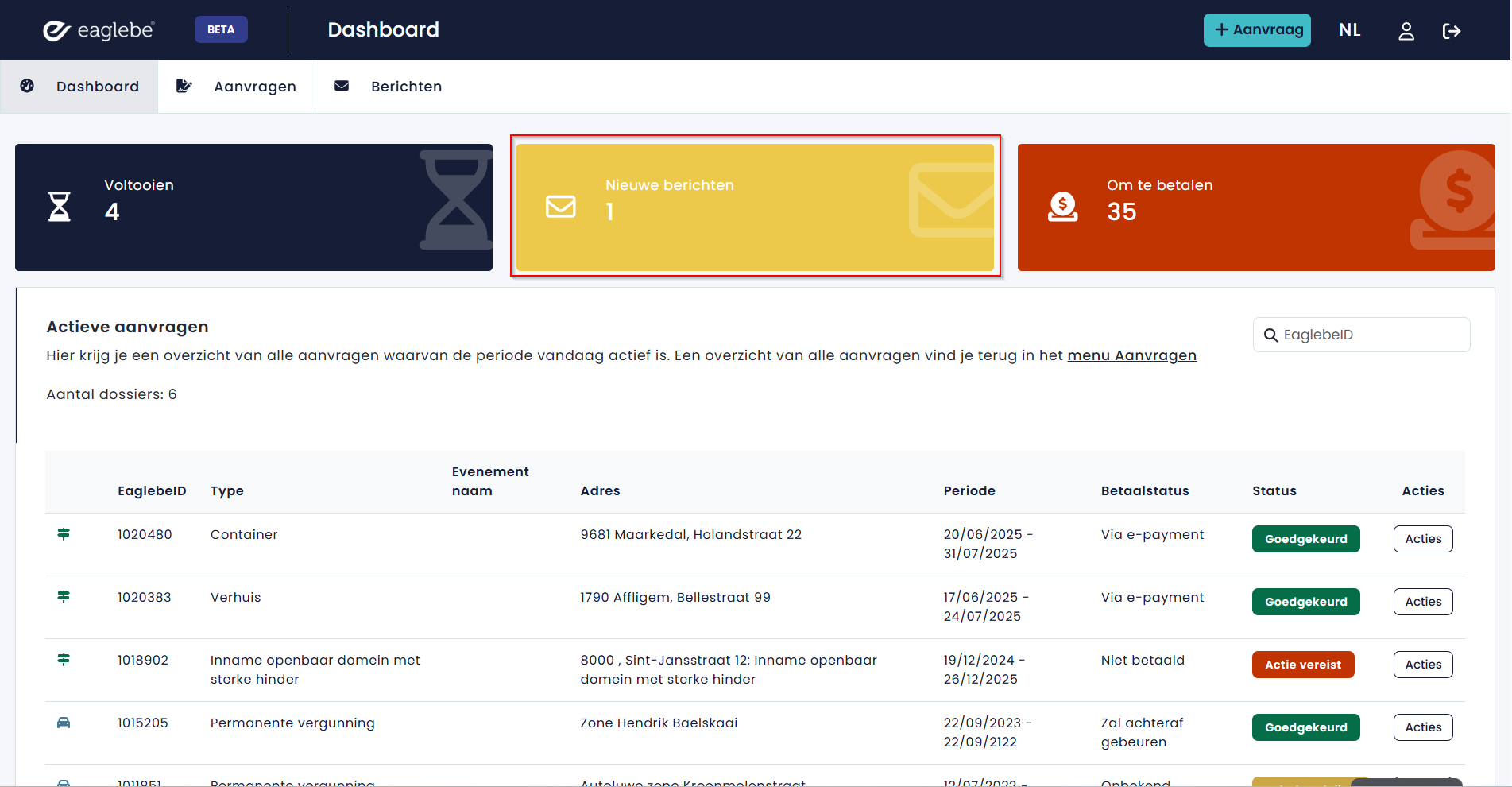
Wanneer je bent ingelogd op je Eaglebe-portaal, krijg je via de actiekaarten in je Dashboard meteen zicht op je nieuwe berichten. Wanneer je klikt op deze actie, kom je in je inbox terecht, gefilterd op alle ongelezen berichten.
2 Berichten in de inbox
Wanneer je klikt op het menu Berichten of je dit menu opent via je Dashboard, krijg je een overzicht van alle berichten in je inbox. Aan de linkerkant van dit menu zie je een korte samenvatting van alle berichten. Je kan de berichten van een specifiek dossier snel opzoeken op basis van het EaglebeID via de zoekfilter bovenaan. Daarnaast kan je ook gebruikmaken van de snelfilters om alle berichten of enkel de ongelezen berichten weer te geven.
Ongelezen berichten worden aangeduid met een donkere lijn voor de samenvatting van het bericht.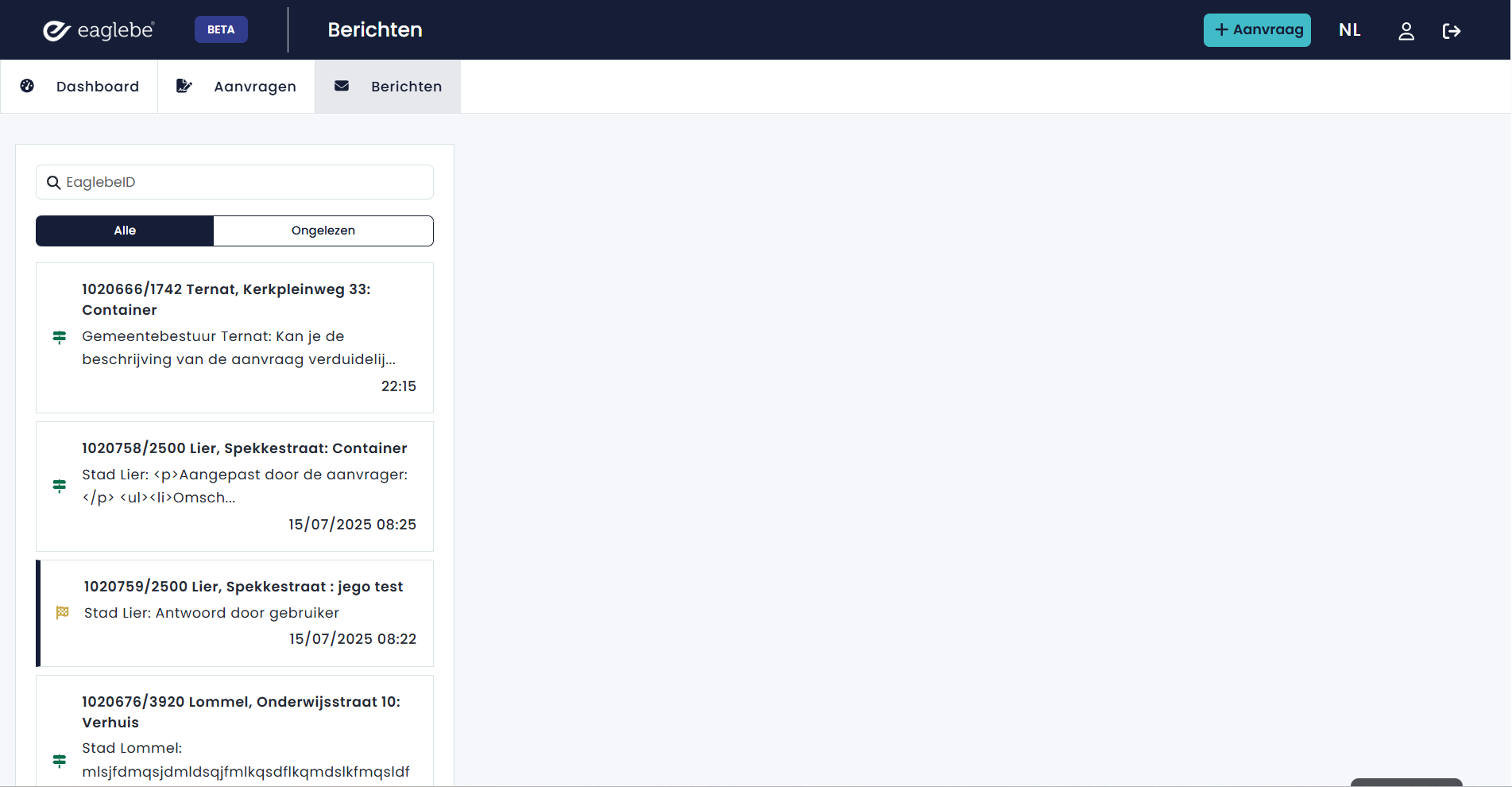
3 Bericht beantwoorden
De rechterkant van het scherm is standaard leeg tot wanneer je een bericht opent. Om een bericht te openen, klik je het aan in het overzicht. Eens je een bericht hebt geopend, kan je:
- Een antwoord sturen via het tekstvak onderaan het bericht. Hier typ je het antwoord, voeg je eventueel een bijlage toe via het paperclipicoon en klik je vervolgens op 'Verzenden'.
- Je aanvraag wijzigen via de knop 'Mijn aanvraag wijzigen' in de rechterbovenhoek.
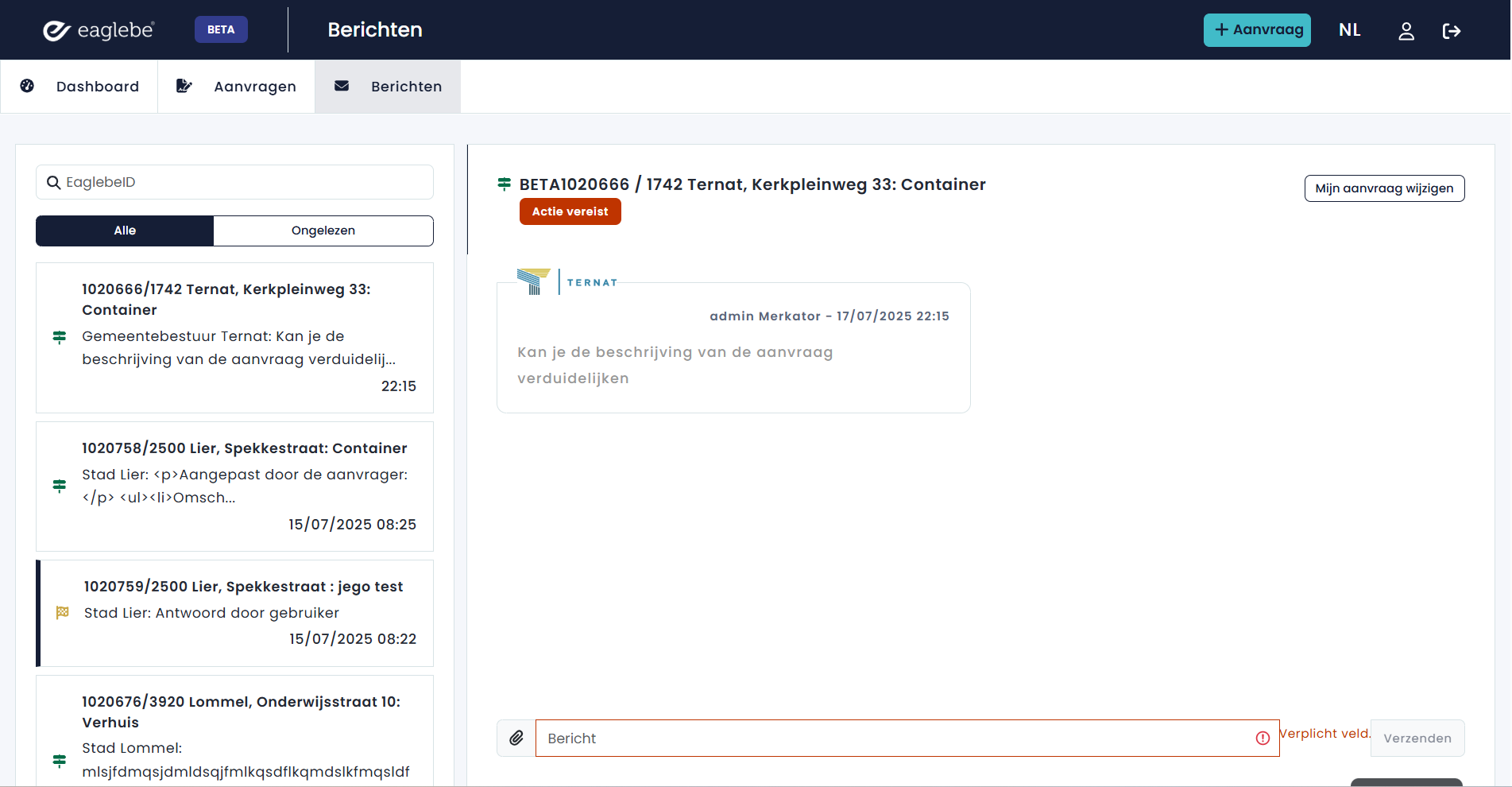
Je kan enkel antwoorden op berichten of je aanvraag wijzigen voor dossiers met de status ‘Actie vereist’. Dossiers die in behandeling zijn of reeds werden afgerond, kunnen niet meer worden aangepast.
Wanneer je een aanvraag wijzigt, wordt het aanvraagformulier opnieuw geopend en kan je alle parameters van de aanvraag aanpassen. Om deze wijzigingen door te voeren, moet je op het einde van het aanvraagformulier op de knop 'Opslaan' klikken. Je wijzigingen worden opgeslagen in het bericht en zijn ook zichtbaar voor de dossierbehandelaar van het lokaal bestuur.
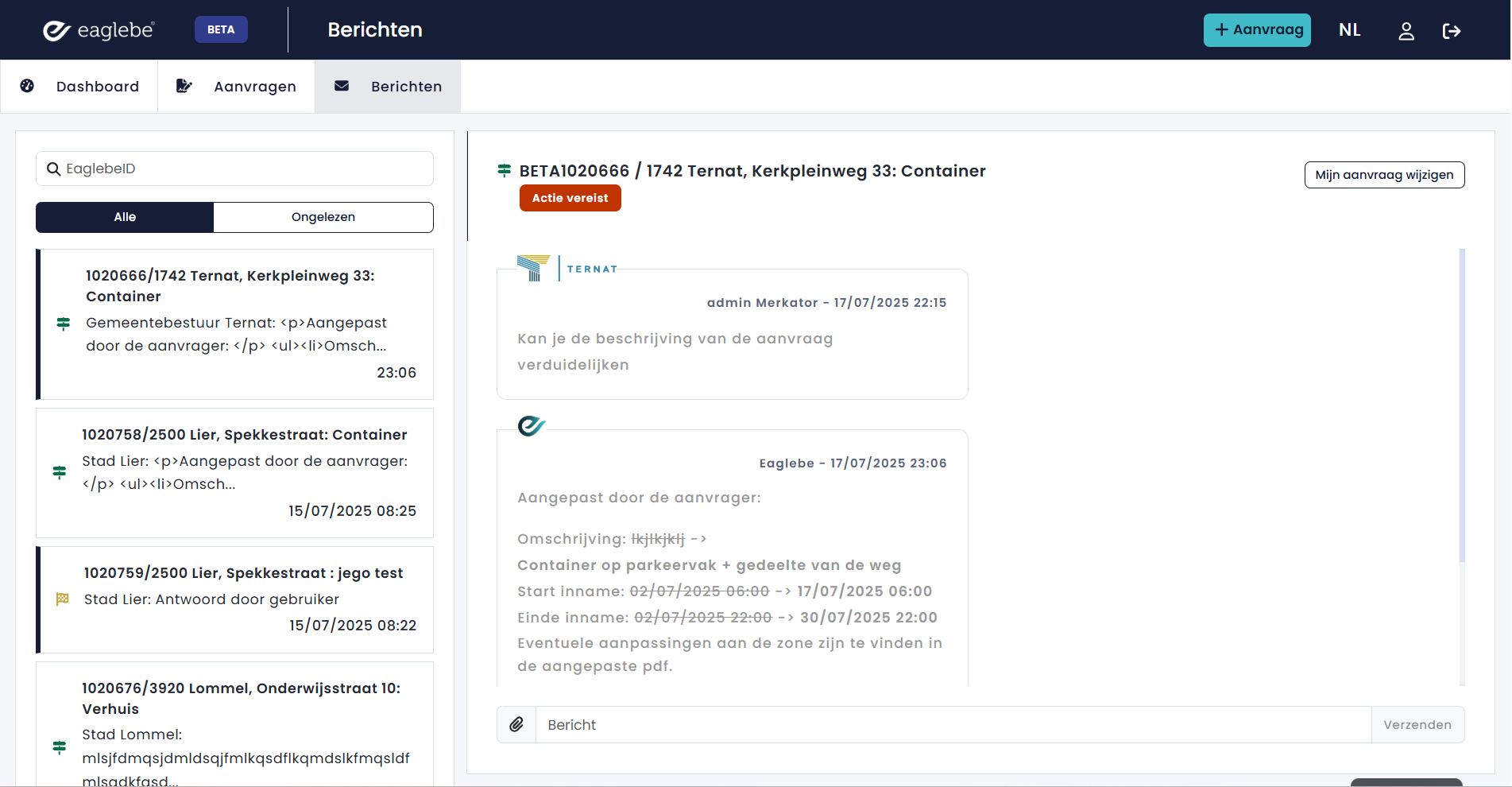
Let op: je moet de pagina eerst vernieuwen voordat de wijzigingen worden weergegeven.